-
如何在发朋友圈时保持图片高清无损?不压缩画质的秘诀
在当今的社交媒体时代,朋友圈成为了人们分享生活点滴的重要平台。然而,在分享照片时,我们常常会遇到一个问题:为了节省空间或者加速上传速度,微信会自动压缩图片,导致原本清晰的照片变得模糊不清。这无疑会影响分享的效果和观赏体验。那么,如何才能在不压缩画质的前提下,成功地将高质量的照片发布到朋友圈呢?以下是一些实用的小技巧。
首先,选择合适的照片格式至关重要。jpeg格式因其良好的压缩性能而被广泛使用,但这种格式在压缩过程中可能会损失一些细节。相比之下,png格式虽然文件较大,但是它能够保留更多的图像细节,且支持透明背景,适合用于需要高清晰度展示的图片。不过,考虑到朋友圈的兼容性和普遍性,建议优先考虑使用jpg格式,同时注意调整好原始照片的质量参数,尽量在压缩率和清晰度之间找到一个平衡点。
其次,在上传之前进行适当的预处理也非常重要。可以利用手机上的专业修图软件(如snapseed、vsco等)对图片进行轻微的锐化处理,这样可以在一定程度上弥补因压缩造成的细节损失。此外,还可以适当调整亮度、对比度等参数,使图片看起来更加鲜明生动。值得注意的是,在这个过程中要避免过度编辑,以免适得其反。
第三,如果条件允许,可以尝试先将照片上传至云端相册或第三方平台(如google photos、dropbox等),这些服务通常会提供更高的存储质量选项。然后从云端下载高清版本后再上传到朋友圈。这种方法虽然稍微麻烦一些,但对于追求极致画质的朋友来说不失为一种有效手段。

最后,随着科技的发展,现在市面上已经有了一些专门针对微信朋友圈优化的应用程序,它们能够在后台自动检测并上传原图,大大简化了操作流程。如果你经常需要分享高质量照片,不妨考虑一下这类工具。
总之,通过以上方法,我们完全可以在保证图片清晰度的同时,顺利地将美好的瞬间分享给朋友们。希望这些建议能帮助大家更好地享受社交网络带来的乐趣。
微信群发图片质量压缩严重如何解决
不同的图片格式在压缩率上有差异。一般来说,jpeg格式是比较常用的,它能在保证一定画质的同时实现较好的压缩效果。如果您的图片原本是png等格式,在群发前可以尝试将其转换为jpeg格式,或许能减少质量损失。
调整图片分辨率
在发送图片前,适当降低图片的分辨率。比如将一些高清图片的分辨率从300dpi调整到150dpi左右。这样既能在一定程度上减小图片文件大小,又不至于让图片质量下降得过于明显。您可以使用图像处理软件如photoshop等来进行分辨率调整。
控制图片尺寸
过大的图片尺寸会增加压缩的负担。尽量裁剪掉图片中不必要的空白部分,让图片主体更加突出,同时也能减小图片的大小。在微信中,图片尺寸过大可能会被更严格地压缩。
利用微信自带的编辑功能
微信本身有一些简单的图片编辑工具。您可以先对图片进行一些亮度、对比度等基本调整,然后再群发。有时候经过这样的简单处理,微信在压缩时对图片质量的影响会相对小一些。
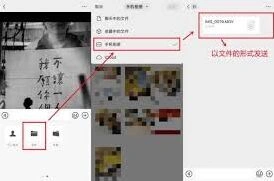
分批次发送
当您需要群发大量图片时,可以分成若干小批次发送。这样每次发送的图片数量相对较少,微信可能不会对每张图片都进行过度压缩,从而更好地保留图片质量。
尝试发送原图
微信有发送原图的选项。虽然原图的文件大小较大,发送速度可能会慢一些,但能最大程度地保留图片的原始质量。不过要注意,接收方如果网络不佳,可能会加载原图失败或花费较长时间。
通过以上这些方法,您可以在微信群发图片时尽量避免或减轻图片质量被严重压缩的问题,让您发送的图片能够清晰地传达信息,更好地满足沟通需求。不妨根据实际情况灵活运用这些技巧,享受更优质的图片群发体验。
微信如何发送高清原图
首先,在手机相册中找到想要发送的图片。一般来说,手机拍摄的照片默认分辨率较高,但有些从网上下载或经过编辑的图片可能分辨率较低。确保你要发送的图片本身具备较高的清晰度。
然后,打开微信聊天界面,点击界面中的“+”号,在弹出的菜单中选择“相册”。

进入相册选择图片时,不要直接点击发送。而是先点击图片,使其进入预览状态。此时,你会看到图片下方有一个“原图”的选项。点击“原图”,再点击“发送”按钮。这样发送出去的图片就是高清原图啦。
需要注意的是,发送高清原图会消耗更多的流量和时间。如果你的网络状况不佳,可能会出现发送缓慢甚至失败的情况。所以,在发送前要确保网络连接稳定。
另外,接收方如果想要查看高清原图,也需要在点击图片进入预览后,看到“查看原图”的提示,点击它才能看到高清版本。
对于一些重要的文件、照片等,发送高清原图能更好地传递信息。比如工作中的设计图纸、珍贵的家庭合影等,高清原图能完整呈现细节,避免因图片模糊而造成信息传递不准确。
同时,如果你经常发送高清原图,还可以考虑定期清理手机内存,以保证手机有足够的空间存储高质量的图片。
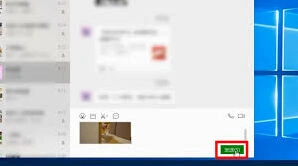
总之,通过简单的操作,就能在微信中轻松发送高清原图。掌握这个方法,能让你的信息传递更加准确和完整,无论是与朋友分享生活点滴,还是与同事交流工作,都能让对方更清晰地看到你想展示的内容。